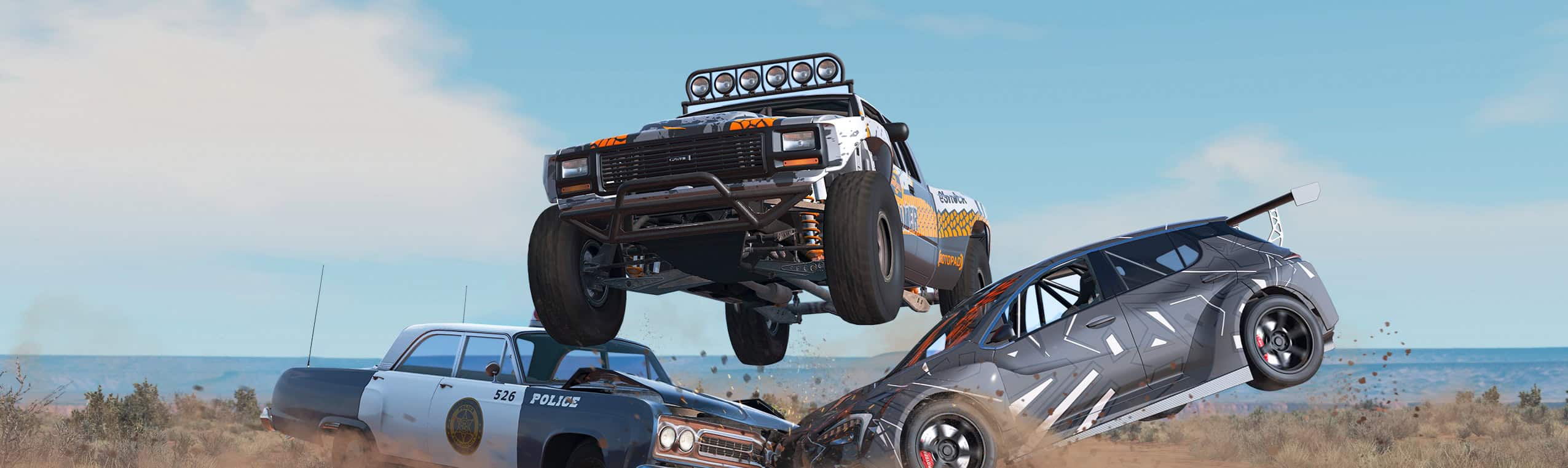
Os mods são uma das grandes atrações do BeamNG.drive. A comunidade cria novos veículos, mapas, configurações, peças, cenários e diversas outras modificações que aumentam consideravelmente as possibilidades dentro do simulador.
Embora o próprio jogo possua um sistema integrado para gerenciar conteúdo da comunidade, muitos mods também são distribuídos separadamente por criadores, fóruns e outros sites. Nesses casos, saber como instalar mods manualmente no BeamNG.drive é essencial.
Na maioria das situações, o processo é simples: basta colocar o arquivo .zip do mod na pasta correta. No entanto, alguns detalhes podem fazer a diferença entre uma instalação funcionando normalmente e um mod que simplesmente não aparece dentro do jogo.
Neste tutorial da Infinitum Games, você aprenderá onde fica a pasta de mods do BeamNG.drive, como fazer a instalação manual corretamente e quais procedimentos utilizar caso uma modificação apresente erros.
O que você precisa para instalar mods no BeamNG.drive?
Antes de começar, tenha:
- o BeamNG.drive instalado no computador;
- o arquivo do mod em formato
.zip; - acesso à pasta de usuário do jogo;
- um mod compatível com uma versão recente do BeamNG.drive.
Um detalhe importante é que normalmente você não deve extrair o arquivo ZIP.
O BeamNG.drive consegue carregar mods compactados diretamente da pasta mods. Portanto, se o desenvolvedor da modificação não fornecer uma instrução diferente, mantenha o arquivo no formato .zip.
Passo 1: encontre a pasta de usuário do BeamNG.drive
A maneira mais confiável de localizar a pasta correta é utilizando o próprio launcher do jogo.
Abra o BeamNG.drive Launcher e acesse:
Manage User Folder → Open in Explorer
O Explorador de Arquivos será aberto diretamente no diretório de usuário que a sua instalação do BeamNG.drive está utilizando.
Esse método é melhor do que procurar a pasta manualmente porque o BeamNG.drive permite utilizar uma localização personalizada para a User Folder.
Onde fica a pasta do BeamNG.drive no Windows?
Em uma instalação padrão atual, a pasta de usuário normalmente utiliza o seguinte caminho:
%LOCALAPPDATA%\BeamNG\BeamNG.drive\currentPorém, esse caminho não deve ser considerado universal. Caso você tenha alterado a localização da pasta anteriormente, o jogo poderá estar utilizando outro diretório.
Por isso, o método recomendado continua sendo:
Launcher → Manage User Folder → Open in Explorer
Você pode consultar mais informações na documentação oficial sobre a User Folder do BeamNG.drive.
A pasta de usuário é diferente da pasta da Steam
A User Folder não é a mesma pasta em que o BeamNG.drive está instalado pela Steam.
A pasta da instalação contém os arquivos originais do jogo. Já a User Folder armazena elementos personalizados, como:
- mods;
- configurações;
- screenshots;
- replays;
- arquivos temporários;
- outros dados do usuário.
Para mods convencionais, evite modificar diretamente os arquivos originais do jogo.
Passo 2: localize a pasta mods
Depois de abrir a User Folder correta, procure pelo diretório:
modsEm uma instalação atual, a estrutura normalmente será parecida com:
BeamNG.drive\current\mods
Caso a pasta mods não exista, você pode criá-la manualmente.
Utilize exatamente o nome:
modsÉ nesse diretório que os arquivos das modificações instaladas manualmente devem ser colocados.
Passo 3: coloque o arquivo ZIP dentro da pasta mods
Agora basta copiar ou mover o arquivo .zip baixado para:
...\BeamNG.drive\current\mods\Por exemplo:
...\BeamNG.drive\current\mods\meu-carro.zipNa maioria dos mods, não é necessário descompactar o arquivo.
A estrutura básica ficará semelhante a:
User Folder
└── current
    └── mods
        └── nome-do-mod.zip
Depois disso, a instalação manual está concluída.
Passo 4: verifique se o mod apareceu no BeamNG.drive
Abra normalmente o BeamNG.drive e entre no Mod Manager.
O arquivo instalado deverá aparecer entre as modificações disponíveis, desde que esteja estruturado corretamente e seja reconhecido pelo jogo.
Dependendo da situação, também poderá ser necessário ativar o mod ou recarregar o conteúdo.
Depois disso, o local em que a modificação aparece depende de seu tipo.
- Veículos: normalmente aparecem no seletor de veículos.
- Mapas: aparecem na seleção de mapas.
- Cenários: aparecem nos menus correspondentes.
- Peças: podem aparecer nas opções de configuração do veículo.
- Configurações personalizadas: normalmente aparecem vinculadas ao veículo correspondente.
Preciso extrair os mods do BeamNG.drive?
Na maioria dos casos, não.
Esse é um dos erros mais comuns de jogadores que estão começando a utilizar mods.
Se você baixou um arquivo como:
meu-carro.zip
normalmente deve simplesmente colocá-lo dentro da pasta mods.
Descompacte o arquivo somente se o próprio desenvolvedor da modificação indicar expressamente que isso é necessário.
A recomendação de manter o arquivo ZIP pode ser conferida na documentação oficial de instalação de mods do BeamNG.drive.
Como saber se o arquivo ZIP do mod está correto?
Um mod pode estar em formato ZIP e, mesmo assim, ter sido compactado incorretamente.
Ao abrir o arquivo, dependendo do tipo de mod, você poderá encontrar pastas como:
vehicles;levels;lua;ui;art.
Por exemplo, um mod de veículo pode apresentar uma estrutura semelhante a:
meu-mod.zip
└── vehicles
    └── ...
Um problema comum acontece quando existe uma pasta adicional desnecessária antes do conteúdo real:
meu-mod.zip
└── meu-mod
    └── vehicles
        └── ...
Essa camada extra pode impedir que o jogo encontre corretamente os arquivos.
A documentação do BeamNG.drive também possui orientações sobre a estrutura correta para empacotamento de mods.
Mod não aparece no BeamNG.drive: o que fazer?
Se você colocou o arquivo dentro da pasta correta e ele não aparece no Mod Manager, verifique os seguintes pontos.
1. Confira a pasta em que o arquivo foi instalado
Certifique-se de que o ZIP esteja dentro da User Folder ativa:
User Folder\current\modsNão confunda esse diretório com a pasta de instalação do jogo na Steam.
2. Confira o formato do arquivo
Verifique se o mod realmente termina em:
.zip
Simplesmente renomear outro formato para .zip não transforma o arquivo em um pacote válido.
3. Verifique a estrutura interna
Abra o ZIP e confira se não existe uma pasta adicional desnecessária envolvendo todos os arquivos do mod.
4. Verifique a compatibilidade
Mods muito antigos podem deixar de funcionar depois de atualizações significativas do BeamNG.drive.
Sempre que possível, verifique a data da última atualização e comentários recentes do desenvolvedor ou da comunidade.
5. Reinicie o jogo
Depois de instalar o arquivo, feche e abra o BeamNG.drive novamente para garantir que o conteúdo seja carregado.
Texturas faltando, carregamento infinito ou outros erros
Um mod quebrado ou incompatível pode provocar problemas que vão além de simplesmente não aparecer.
Alguns sintomas possíveis incluem:
- texturas ausentes;
- materiais quebrados;
- erros em veículos;
- conflitos entre mods;
- carregamento infinito;
- travamentos;
- funcionalidades do jogo apresentando comportamento inesperado.
Se os problemas começaram logo depois da instalação de um novo mod, tente o seguinte procedimento:
- desative os mods;
- limpe o cache;
- abra o jogo novamente sem modificações;
- verifique se o problema desapareceu;
- reative os mods gradualmente.
Ao identificar qual mod faz o problema retornar, remova-o ou procure por uma versão atualizada.
Veja também as orientações oficiais para solucionar problemas com mods.
Como limpar o cache do BeamNG.drive
A limpeza de cache pode ajudar quando existem arquivos antigos, texturas inconsistentes ou dados deixados por modificações anteriores.
Abra o launcher do BeamNG.drive e procure:
Support Tools → Clear Cache
Execute a limpeza e abra novamente o jogo.
A primeira inicialização depois desse procedimento poderá levar mais tempo porque determinados dados precisarão ser recriados.
Como usar o Safe Mode do BeamNG.drive
O Safe Mode é uma das ferramentas mais útil para descobrir se os problemas do jogo estão relacionados aos seus mods ou a outros arquivos personalizados.
Abra:
BeamNG.drive Launcher → Support Tools → Safe Mode
Nesse modo, o BeamNG.drive utiliza temporariamente uma User Folder limpa, sem carregar normalmente seus mods e configurações pessoais.
Se determinado problema acontece no modo normal, mas desaparece no Safe Mode, existe uma boa possibilidade de algum conteúdo presente na User Folder estar causando o erro.
Nesse caso, os principais suspeitos são:
- mods desatualizados;
- mods incompatíveis;
- arquivos corrompidos;
- configurações problemáticas;
- dados de cache.
Consulte também a documentação oficial sobre o Safe Mode.
Como descobrir qual mod está causando problemas?
Se você possui muitos mods, não é eficiente ativá-los novamente um de cada vez.
Uma estratégia melhor é dividir sua coleção em grupos.
Por exemplo, se você possui 100 mods:
- ative aproximadamente 50;
- teste o jogo;
- se o erro aparecer, o mod problemático provavelmente está nesse grupo;
- divida os 50 novamente pela metade;
- repita o processo até encontrar o responsável.
Esse método reduz consideravelmente o número de testes necessários.
Cuidado com mods em formato EXE
Mods convencionais do BeamNG.drive normalmente são distribuídos em arquivos .zip.
Tenha bastante cuidado com arquivos como:
.exeou executáveis que prometem instalar automaticamente veículos, mapas ou outros conteúdos.
Um executável não é o formato convencional de mod utilizado pelo jogo e pode representar um risco de segurança.
A própria documentação do BeamNG.drive alerta sobre arquivos executáveis e formatos incomuns em downloads de mods.
Sempre dê preferência a:
- repositório oficial do BeamNG.drive;
- fórum oficial;
- criadores conhecidos;
- sites confiáveis e com histórico verificável.
Não instale mods diretamente nos arquivos originais do jogo
A estrutura do BeamNG.drive separa os arquivos originais do jogo dos arquivos personalizados exatamente para evitar alterações desnecessárias na instalação.
Modificar diretamente a pasta do jogo pode causar:
- problemas após atualizações;
- arquivos substituídos;
- dificuldade para remover mods;
- conflitos durante a verificação de arquivos da Steam;
- erros difíceis de diagnosticar.
Para modificações convencionais, utilize a User Folder.
Muitos mods podem deixar o BeamNG.drive mais pesado?
Sim. Uma coleção muito grande de modificações pode aumentar o tempo de carregamento e também tornar a identificação de conflitos mais difícil.
Não existe um número universal de mods que seja ideal para todos os computadores.
O impacto depende de fatores como:
- tipo dos mods instalados;
- quantidade de veículos;
- complexidade dos mapas;
- uso de memória RAM;
- velocidade do armazenamento;
- qualidade e otimização das próprias modificações.
Uma boa prática é manter ativos apenas os conteúdos que você realmente utiliza.
O que acontece com os mods após uma atualização?
Versões mais recentes do BeamNG.drive utilizam uma estrutura de User Folder que inclui o diretório current, representando os dados atualmente utilizados pelo jogo.
Por esse motivo, tutoriais antigos que mandam procurar exclusivamente pastas numeradas, como 0.32, 0.33 ou 0.34, podem não refletir corretamente a estrutura atual.
A maneira mais segura continua sendo utilizar:
Launcher → Manage User Folder → Open in Explorer
Além disso, grandes atualizações podem fazer com que determinados mods antigos precisem ser atualizados pelos seus desenvolvedores.
Como instalar mods no BeamNG.drive no Linux e Steam Deck?
O princípio da instalação continua semelhante: você deve localizar a User Folder ativa e colocar o arquivo ZIP dentro da pasta mods.
Em instalações Linux atuais, o caminho padrão pode ser:
~/.local/share/BeamNG/BeamNG.drive/currentNo entanto, usuários do Steam Deck e Linux precisam ficar atentos porque o BeamNG.drive passou por mudanças importantes em seu suporte a essas plataformas em 2026.
Instalações executadas anteriormente através do Proton e versões utilizando os binários Linux nativos podem utilizar locais diferentes para os dados do usuário.
Portanto, se seus mods aparentemente desapareceram depois de uma mudança entre Proton e versão nativa, isso não significa necessariamente que os arquivos tenham sido apagados.
Perguntas frequentes sobre mods do BeamNG.drive
1. Onde colocar mods no BeamNG.drive?
Na instalação padrão atual, os arquivos ficam dentro de: User Folder\current\mods. A forma mais confiável de abrir a pasta correta é: Launcher → Manage User Folder → Open in Explorer.
2. Preciso descompactar mods do BeamNG.drive?
Normalmente, não. Na maioria dos casos, o arquivo .zip deve ser colocado diretamente dentro da pasta mods. Extraia somente quando o desenvolvedor do mod fornecer instruções específicas.
3. Por que meu mod não aparece no BeamNG.drive?
As causas mais comuns incluem: arquivo colocado na pasta errada, ZIP estruturado incorretamente, mod incompatível com a versão atual, arquivo corrompido ou conflito com outra modificação.
4. Posso instalar mods diretamente na pasta da Steam?
Para mods convencionais, não é recomendado. Utilize a User Folder destinada aos conteúdos personalizados.
5. Mods podem quebrar o BeamNG.drive?
Um mod incompatível, desatualizado ou mal desenvolvido pode provocar texturas quebradas, conflitos, travamentos e outros comportamentos inesperados.
6. Posso usar mods baixados fora do repositório oficial?
Sim. A instalação manual permite utilizar arquivos ZIP distribuídos por outras fontes. Entretanto, verifique cuidadosamente a procedência do arquivo e dê preferência a criadores e sites confiáveis.
7. Posso instalar veículos e mapas da mesma forma?
Sim. Na maioria dos casos, veículos, mapas e outros conteúdos distribuídos corretamente em formato ZIP utilizam o mesmo diretório mods.
Conclusão
Instalar mods manualmente no BeamNG.drive continua sendo um processo bastante simples em 2026.
Na maioria das situações, você precisa apenas localizar a User Folder, abrir a pasta mods e colocar o arquivo ZIP dentro dela sem extrair.
O caminho básico pode ser resumido assim:
BeamNG.drive Launcher → Manage User Folder → Open in Explorer → current → mods → arquivo.zip
Se uma modificação não funcionar, verifique primeiro o local de instalação, a estrutura do ZIP, a compatibilidade com a versão atual e possíveis conflitos antes de modificar ou reinstalar os arquivos originais do jogo.
Ferramentas como Clear Cache e Safe Mode também são extremamente úteis para descobrir se os problemas estão relacionados a modificações ou à User Folder.
Manter sua coleção de mods organizada e instalar apenas conteúdos de fontes confiáveis torna o BeamNG.drive mais fácil de atualizar, diagnosticar e aproveitar.
Acompanhe a Infinitum Games
Siga nossas páginas oficiais nas redes sociais para mais tutoriais avançados, mods e atualizações sobre o universo dos simuladores: